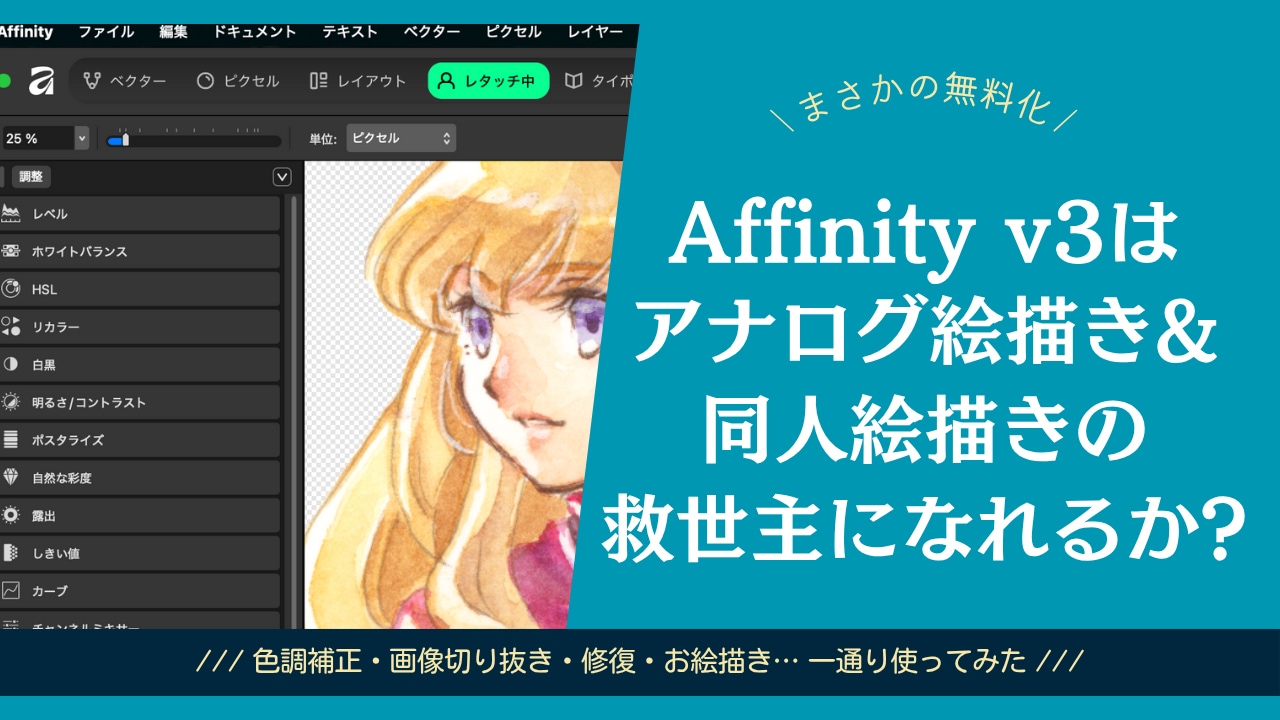
今回は大型アップデートにより実質無料化してしまった画像編集ソフト「Affinity by Canva」のご紹介と、アナログ絵描き&同人絵描きはAffinityと和睦できるのかどうか、実際に触りながらゆる〜く検証してみます。
本記事はあくまでPhotoshopの代替になるかに焦点をあて、主にアナログ絵描きや同人絵描きが使う頻度が高そうであろう機能に絞っている為、旧Affinity Photoにあたる「ピクセルモード」および「レタッチモード」に限定した内容になっています。
その他の編集モードに関しては本記事で一切触れておりませんので、予めご了承願います。
Affinity、まさかの実質無料化。だが…
PhotoshopやIllutratorに匹敵する機能を搭載し、1回買いきりであったことから「Adobeキラーでは?」と囁かれ、セールが実施される度に何かと話題になっていた、英Serif社が開発した「Affinity Suite」。昨年Canvaに買収されたのですが、そのCanvaが2025年10月末のイベントで「AffinityをCanvaに移行し、Photo/Desiner/Publisherの3つのアプリを一体化してAffinity Studioとして刷新。永久的に実質無料にする」という驚きの発表をしました。
…おう、ガチでAdobeに喧嘩売りに来てますやん。もしかしたらセルシスにも喧嘩売ってるかも
ただし、Canva AIを利用する機能についてはCanvaのプレミアムプランが必要なので、完全無料と謳うには多少語弊がありますが、Canva AIを使わないなら追加コストはかからないので実質無料ではあります。
Illustrator/Indesign使いの方が脱Adobeするのは待った方がいい
とはいえ、無料化したのでこれでAdobeともおさらばだぜヒャッホーイ! …となるのはさすがに時期尚早です。
IllustratorやInDesignを実際に商業ベースで使う方で、特に紙媒体を扱う場合はまだやめておいた方がいいかも。同人作家でも、薄い本の表紙・本文レイアウトをIllustratorやInDesignで組み、かつ縦書きを多用する人も同様。
何故なら、Affinityはデフォルトでは縦書きに対応していないから。
加えて、日本語に対する処理周りがあまりにも「貧弱!貧弱ゥ!」過ぎるのです。ルビが打てない、和文・RTLの文字詰めが自動では行われない(欧文は自動処理)、禁則処理の設定が見当たらないのは、日本語文書を作成する上ではかなり致命的。良くも悪くもメイドインUKですね…(※Serif社の本社拠点はイギリス)
縦書きしたい場合の回避策はある
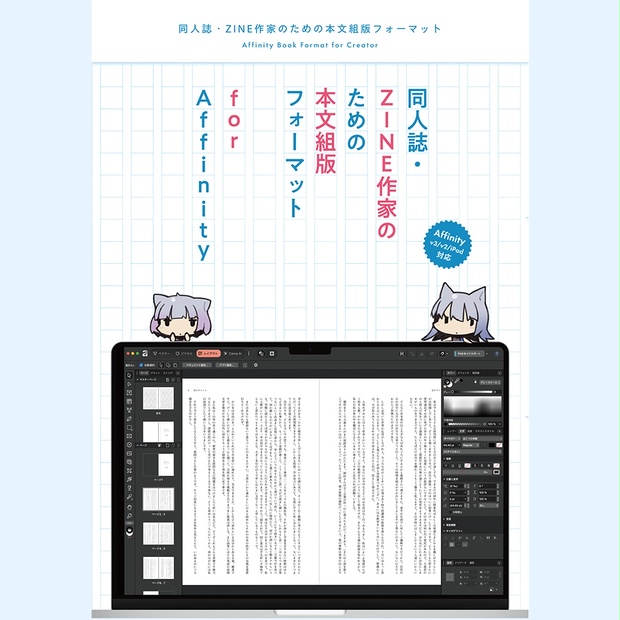
縦書きに関してはこのような回避策があるのですが、本文組版はともかく、フォントに関してはデザインの自由度が減ってしまうデメリットもありますので、よほど覚悟ガンキマリの方でなければ完全移行はオススメできないです。
この問題、v2の頃から散々要望上がっているはずなのに、ヘルプに堂々と「その予定は現状ではありません」とか書かれていてドン引きしました。しかも「今後変更がある場合はコミュニティでアナウンスする」って、流石にユーザーなめてませんかね。全ユーザーがDiscodeアカウント持ってるとは限らんじゃろ…
脱Adobeしても問題なさそうなケースは…?
使っているAdobeアプリがPhotoshopのみの場合に限られる話ではありますが…
- Adobe Fontsや、CCのクラウドストレージを全く使っていない場合
- デジタル上でほぼすべてが完結する場合(Webなど)
- 表紙や本文はクリスタなどで制作し、カラーデータをRGB→CMYK変換する際にのみPhotoshopを利用する場合(※薄い本の場合)
上記に当てはまる場合なら一考の余地ありかなと。ただし、商業印刷だと厳密なカラーマネジメントが必要になるケースもある事を考慮すると、商業絵師さんが脱Adobeするのは現状ではあまりオススメしないです。
CanvaにAdobe Fontsみたいなものがあれば、脱Adobe出来そうなのに…
しかしいくらCanva傘下になったとはいえ、AffinityでもCanvaで使えるフォントが使えるかといったら、全く使えないんですよねえ…。Canvaはモリサワ製こそないものの、無料プランでもDNP製やモトヤ製のフォントが使え、その他漢字も使えるフリーフォントも大体フォローしているので、日本語フォントのラインナップはめちゃくちゃ強いんですが、残念ながらAffinityでは利用できません。
フリーフォントに関しては個別DLしてインストールすればいいだけなので困る話ではないけども、流石にDNPやモトヤだけはそういうわけにはいかないのでね…
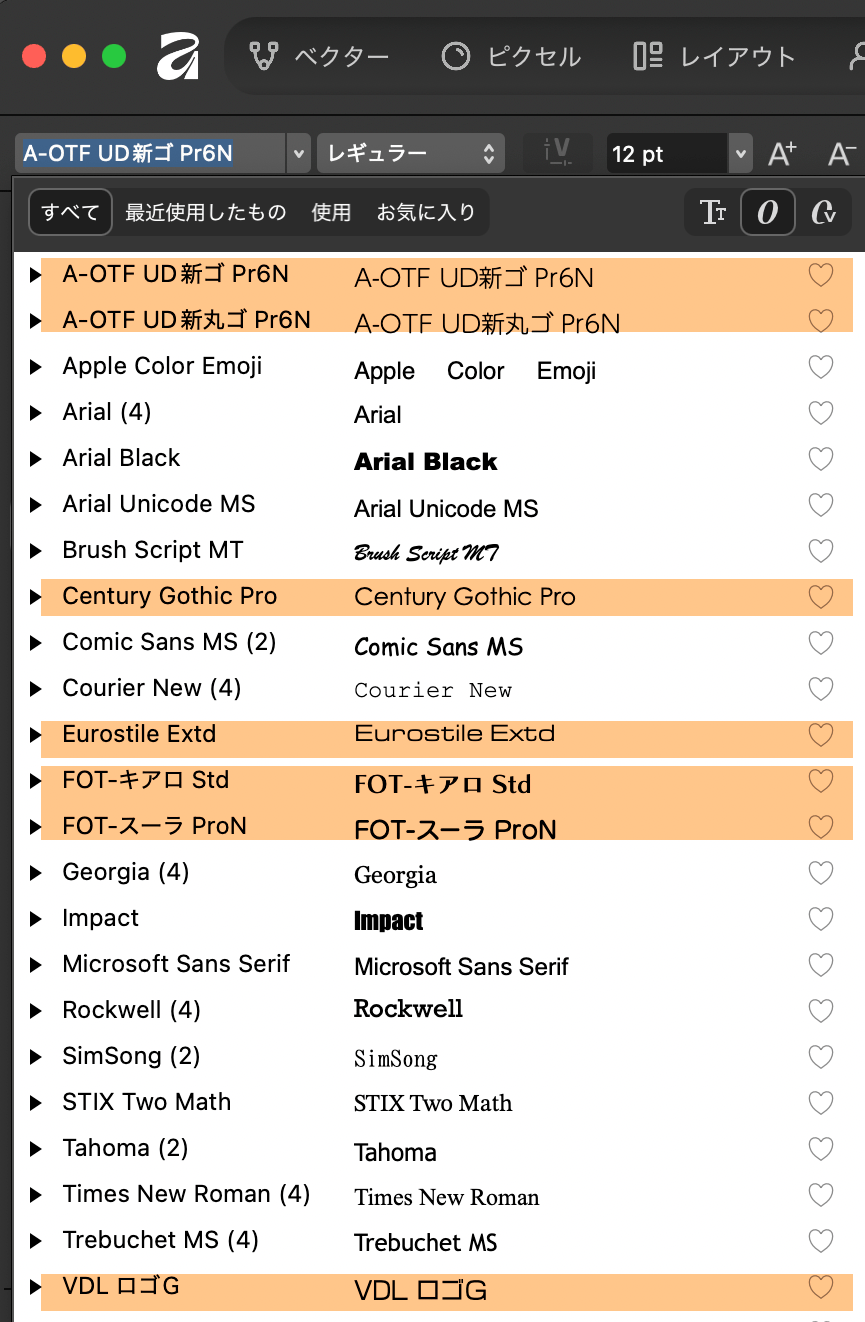
一方、Adobe Fontsでインストールしたフォントは、サブスクを解約したりAdobe側でフォントが削除されない限りは、Affinityでもクリスタでも使う事が出来ます。Adobe Fontsの中でも、特にモリサワ製やフォントワークス製への依存度が高い人ほど、脱Adobeはちょっと厳しいかもしれません。…ええ、私のことですとも。
CanvaにAdobe Fontsに近いようなシステムが出来て、モトヤフォント等が使えるようになるなら、私も本気で脱Adobeを考えるかもしれませんが、縦書きに対応する気がなさそうな辺り、少なくとも5年は先かな…
Affinity v1/v2ユーザーにはフォントデータの配布がある
なお、Affinity v1またはv2のライセンスを持っているユーザーであれば、Affinity IDをCanva IDに紐付けするだけで、The Fontsmith Collectionというフォントデータが無料で取得できるようになります。
ただし、システムにインストールされる形ではなく、あくまでAffinityのアドオン的な挙動をするらしく、Affinity以外のアプリでは利用できません。また和文書体は含まれていません。
実際に使ってみた
ここからはPhotoshop等との比較もしつつ、実際に使ってみる事にします。
まずはUIをチェック
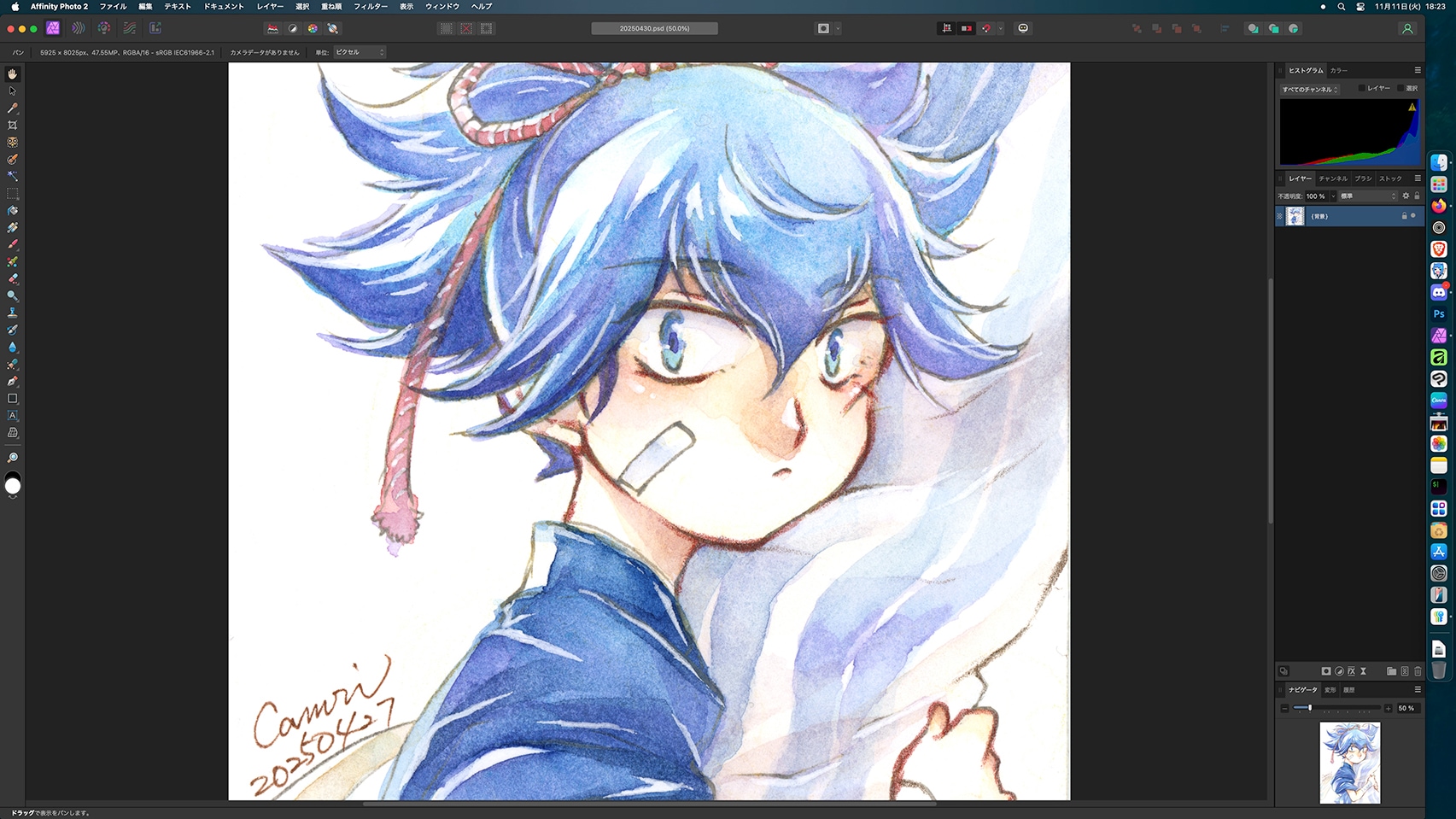
こちらはAffinity Photo 2のUI。一見分かりやすいように見えますが、実は左上のペルソナモードが割と初見殺し。補正作業をするにはこのペルソナモードを行き来しないといけないのですが、これがなんとなく取っつきにくいと感じる一番の理由ではないかと。それ以外は大体Photoshopと似たようなUIなのでほぼ直感でも使えますが、ペルソナだけはPhotoshopを使い慣れていても意外と困惑します。私はした。←
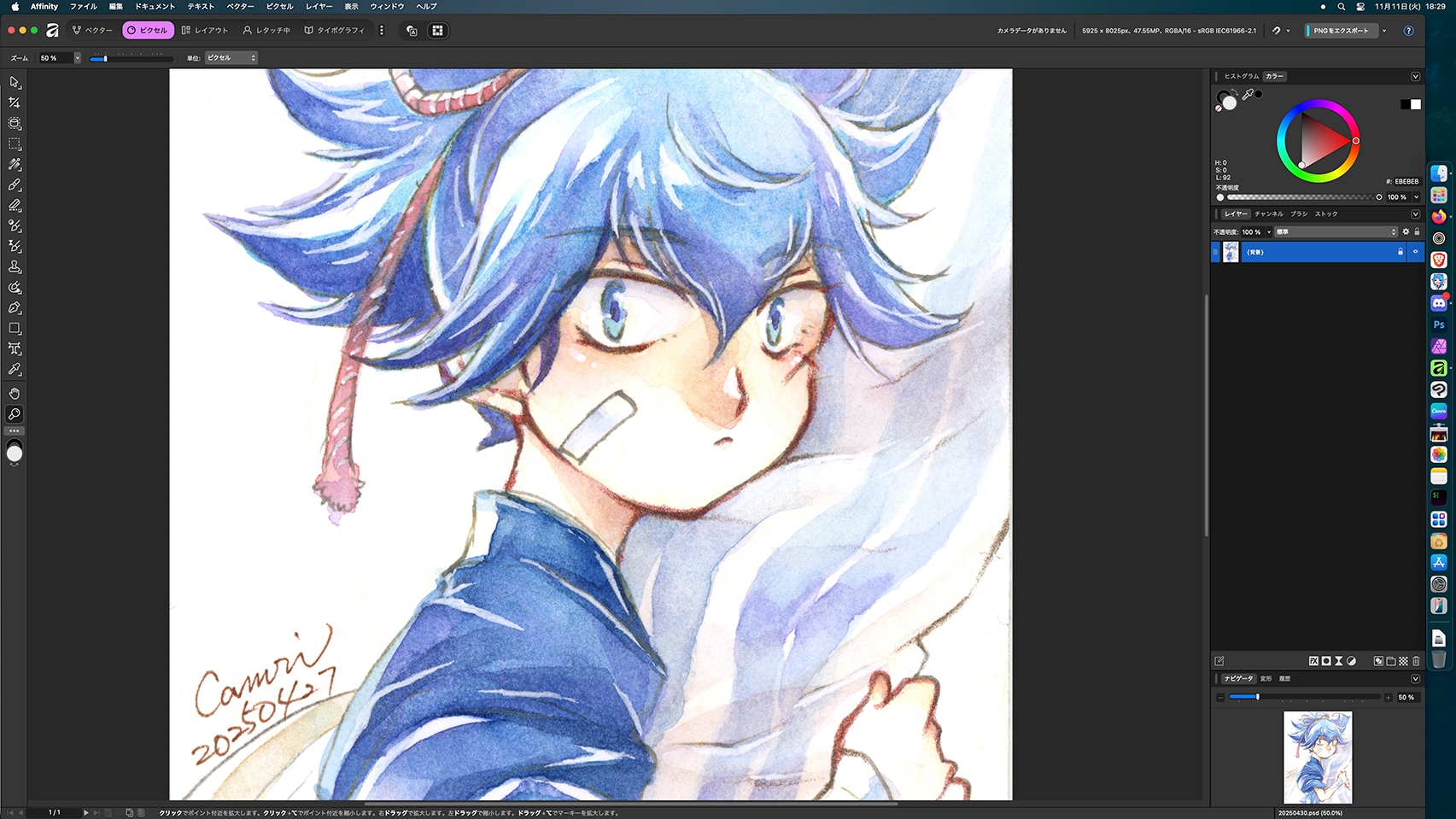
こちらが新しくなったAffinityのUI。ベクター(Design)/レイアウト(Publisher)とシームレスに行き来できる様に導線を作っている感じがして、上のv2のUIよりはだいぶ見やすいなと感じました。ただクイックマスクボタンが「レタッチ中」に切り替えないと現れないという不満はありますが…
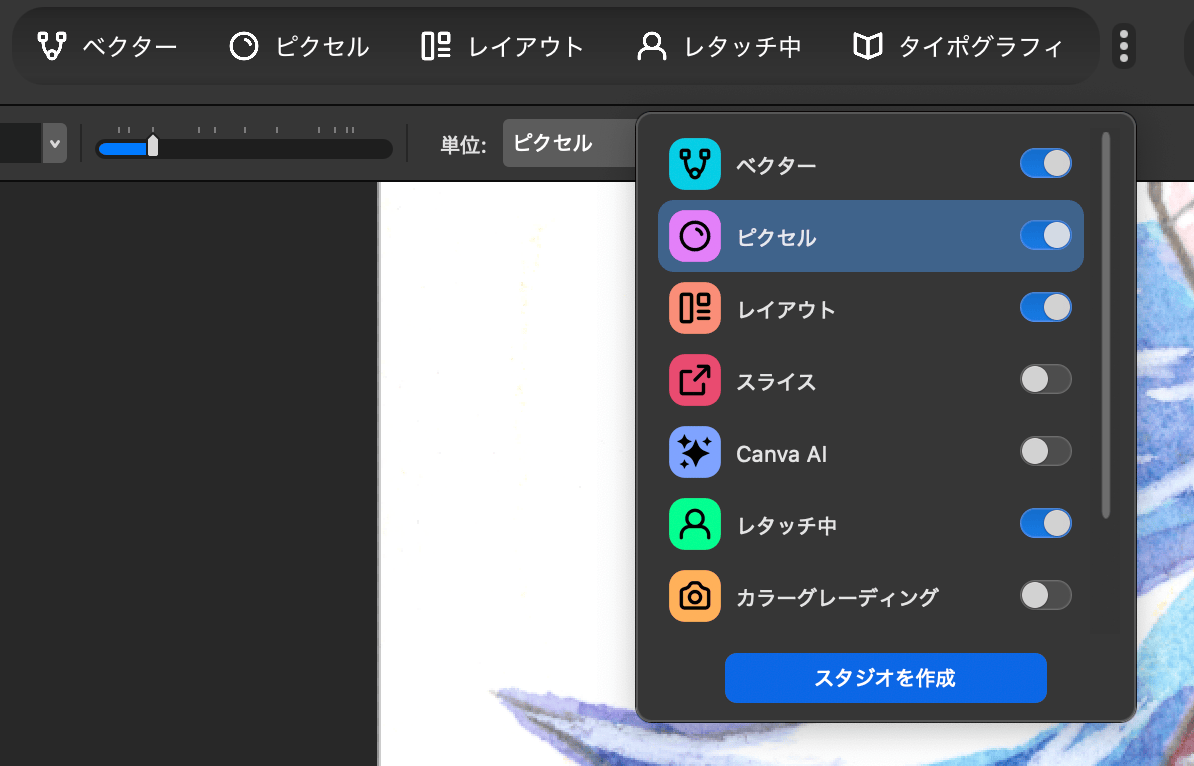
モードのオンオフ設定は、スタジオツールボタンの一番右にある3点コロンを押すと呼び出せます。レタッチとイラスト用途でしか使わないなら「ベクター」「ピクセル」「レタッチ中」のみオンでいいかも。インストール完了時デフォルトでONになっているCanva AIは、前述の通りプレミアムでないと使えないので、未契約ならオフで。
それにしても、Retouching Studioを「レタッチ中」と訳してるの…意味は通じるけども、日本語としては変。普通に「レタッチ」じゃダメだったのか…? 今後のアップデートで修正される事に期待。
修復ツール
アナログ絵描きにはほぼ必須、スキャン時に取り込まれてしまったゴミを消去する為の修復ブラシもちゃんとあります。修復ブラシツールよりもインペインティングブラシツールの方が直感的に使いやすいかなと思います。
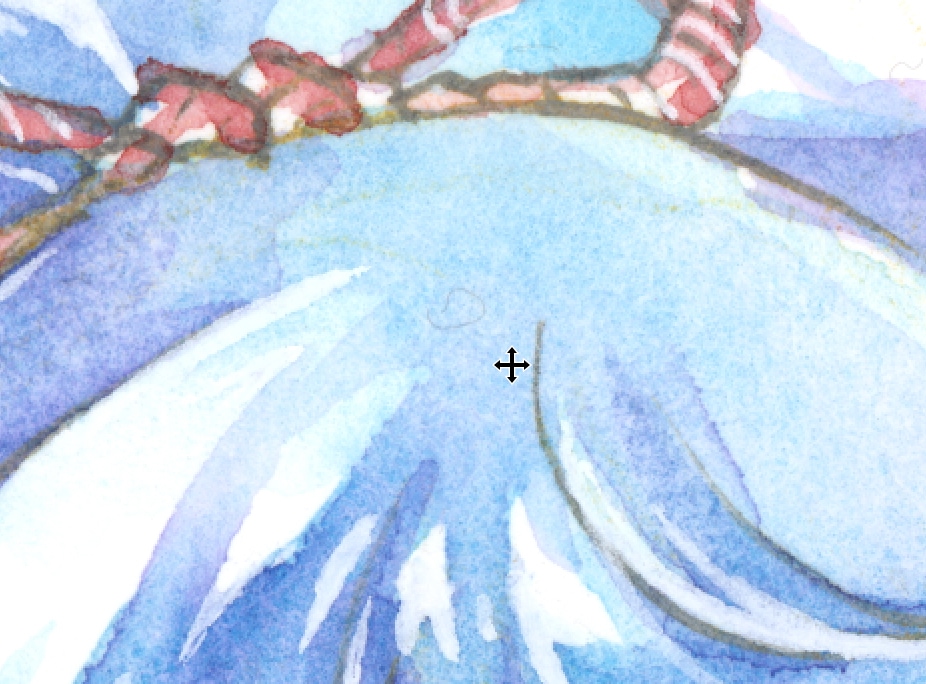
例えばここのゴミを取りたい時…
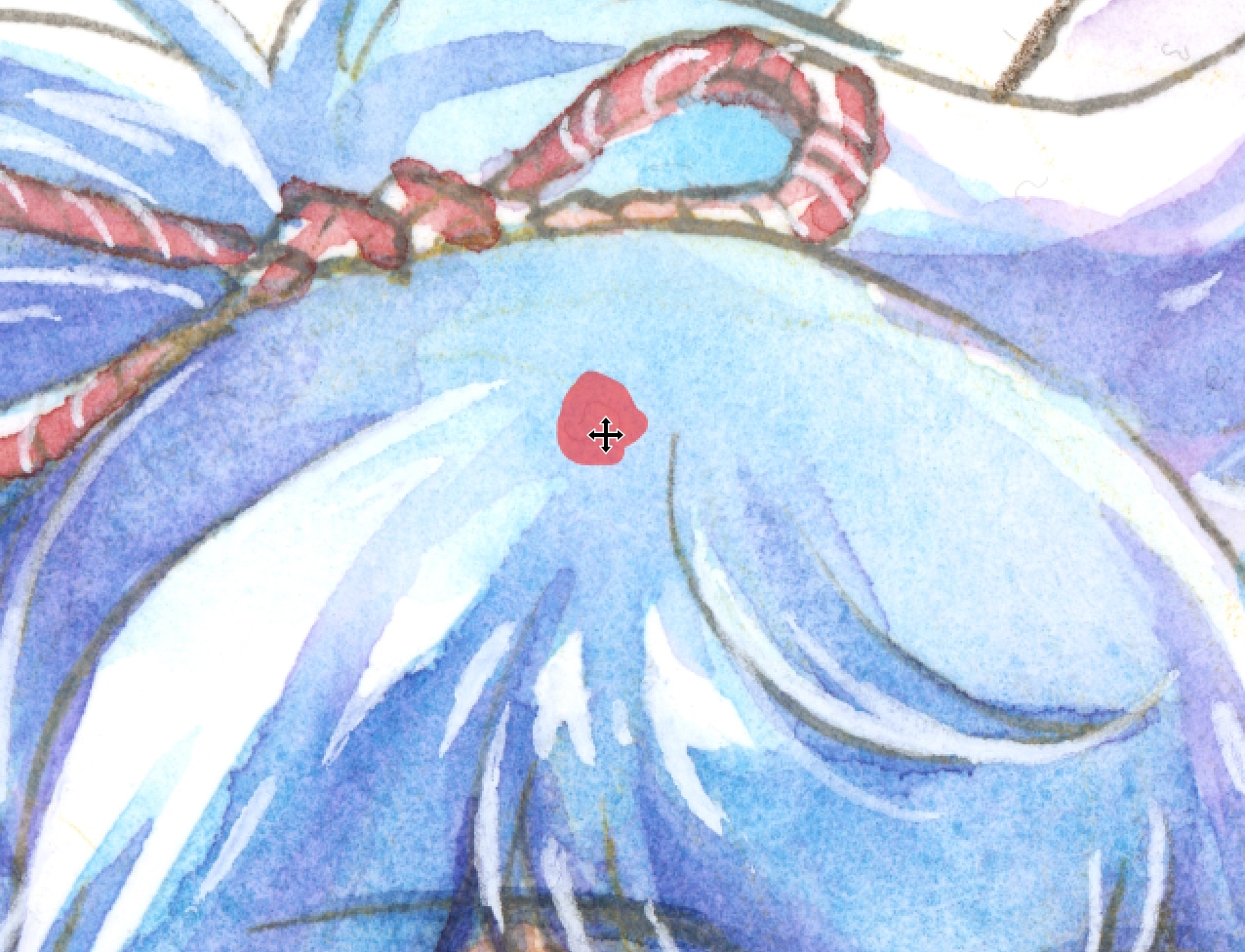
インペインティングブラシでこのようにグリグリと範囲指定してあげると…
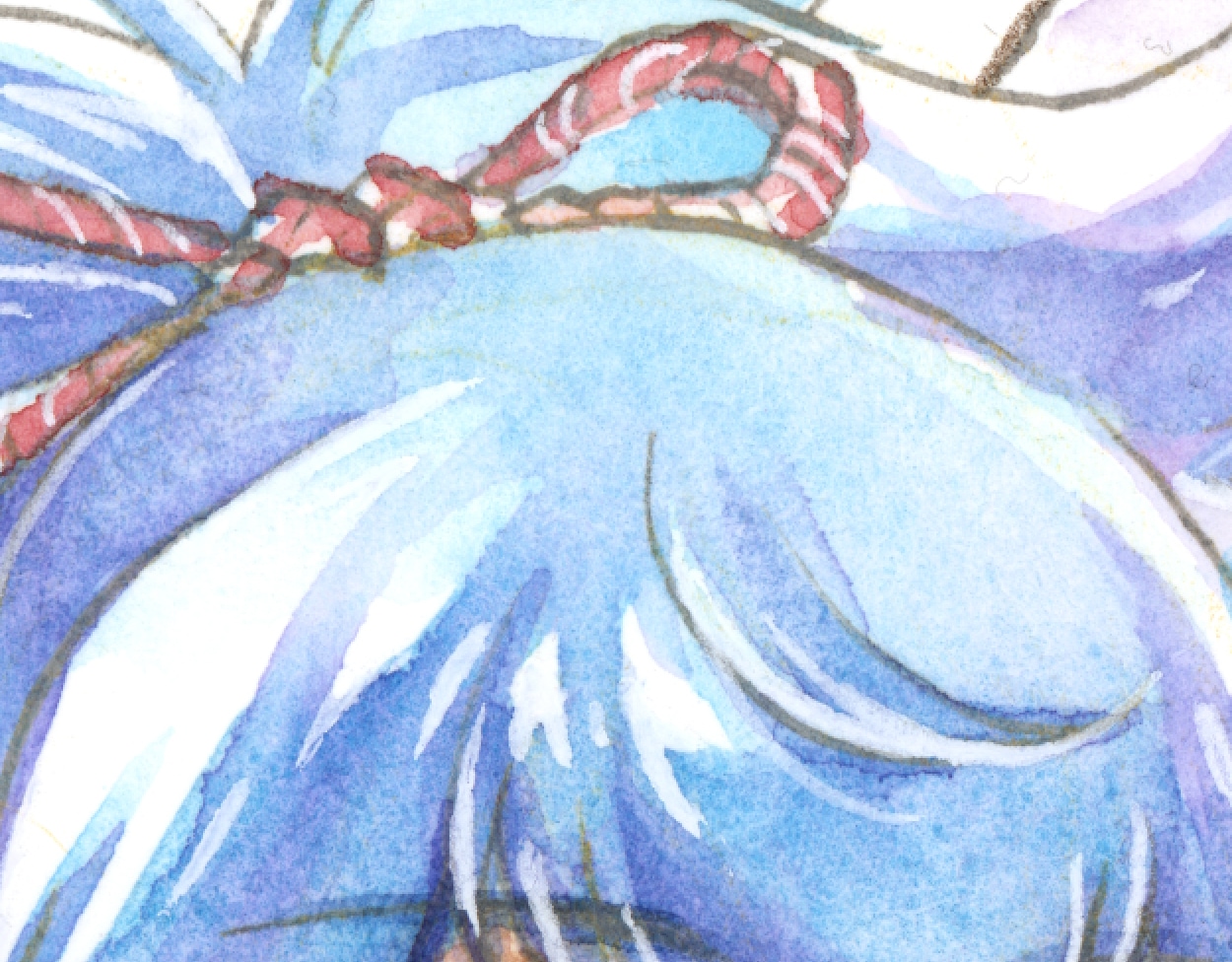
背景そのままでゴミだけを消去できます。ただ、ブラシサイズが大きかったり範囲指定が広かったりすると、処理にちょっと時間がかかる事があるので、範囲指定は最小限にとどめた方がよさげ。
オブジェクト選択ツール
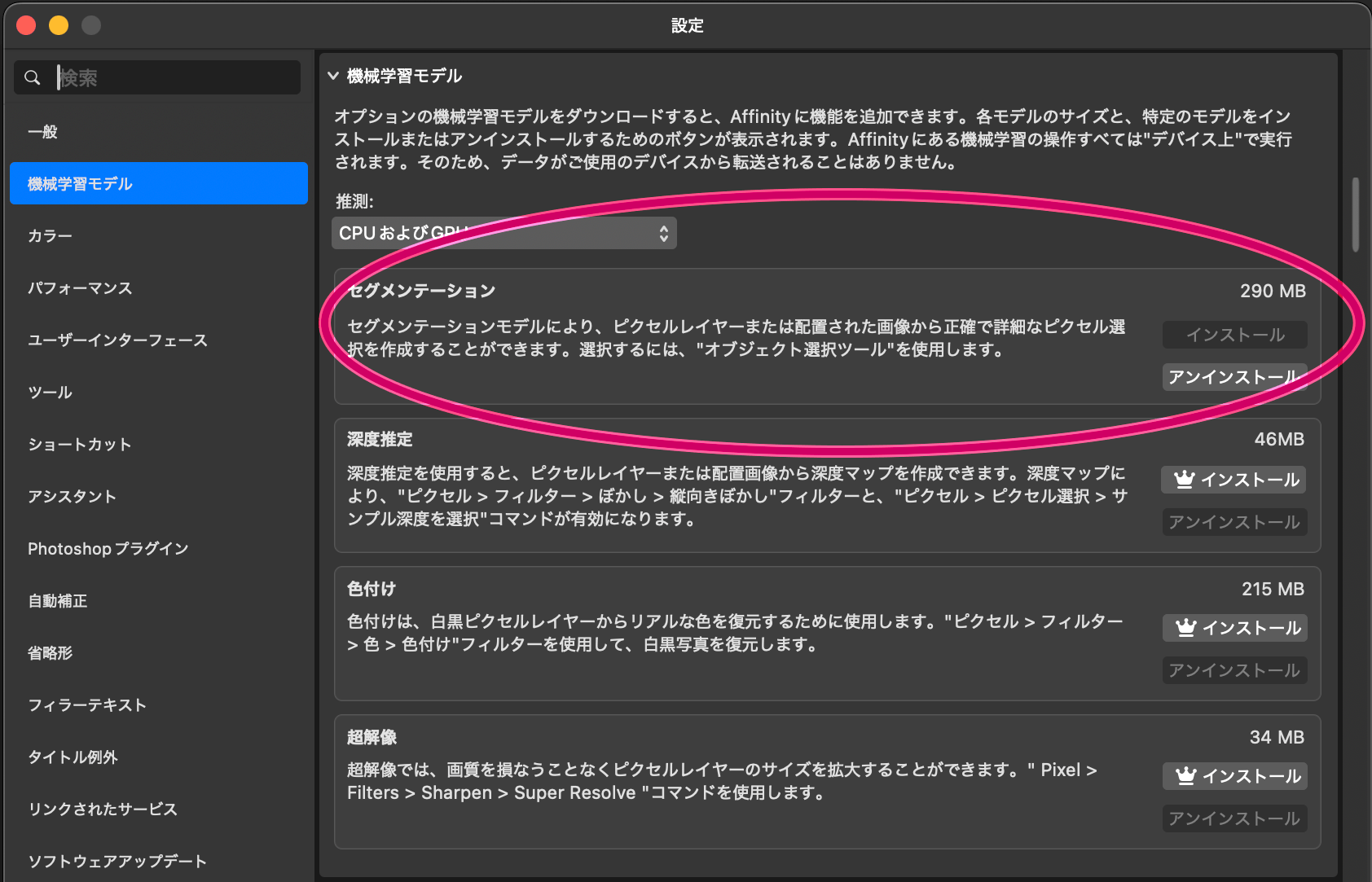
背景透過したい時にお世話になるのがPhotoshopの「オブジェクト選択ツール」ですが、Affinityにも完備されてます。ただ、予め設定から「セグメーション」をインストールしないと利用できないので注意。
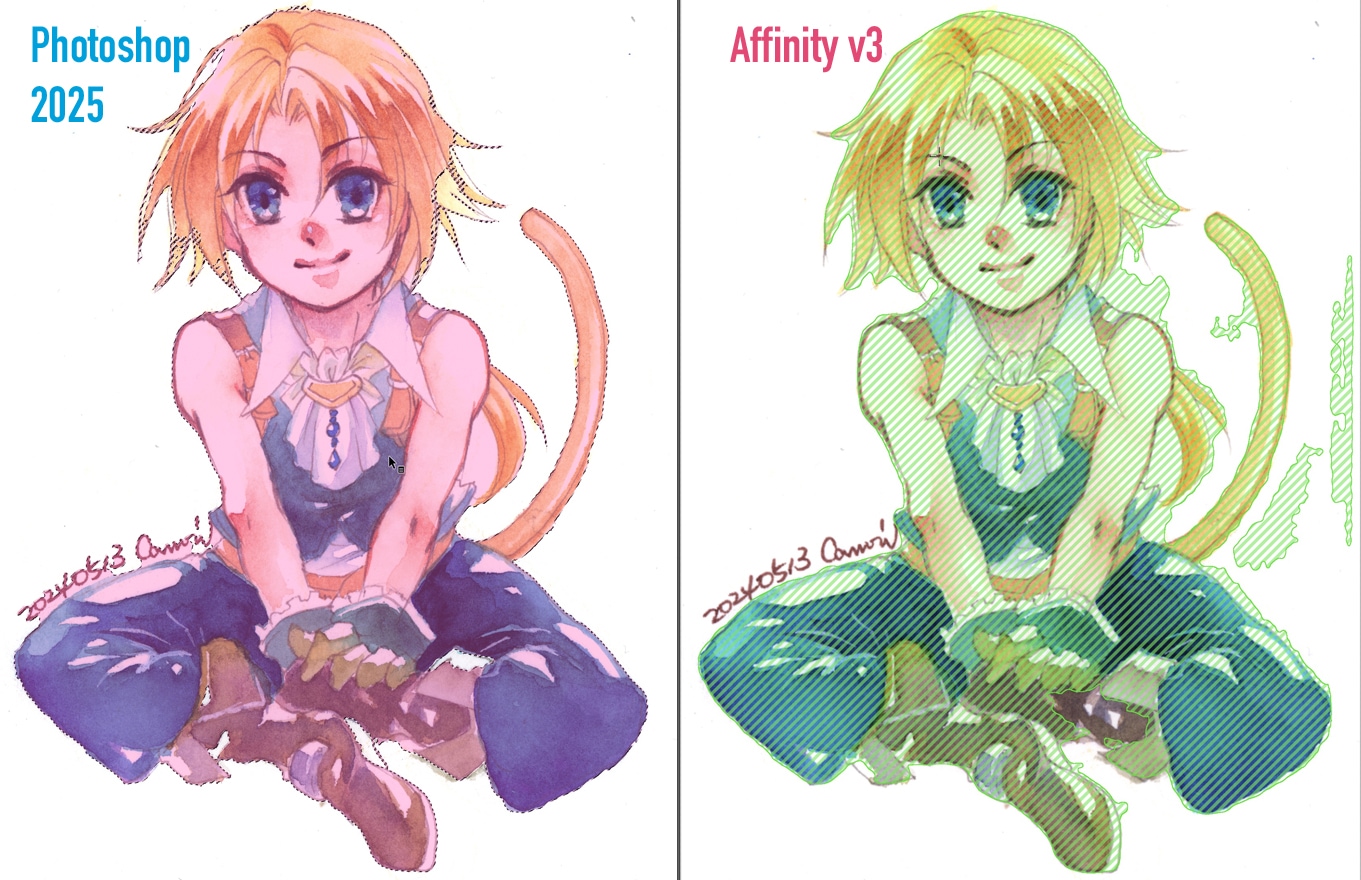
1クリックで選択した時の選択範囲比較。Photoshopの方はクイックマスクで表示した状態です。
Affinity Photoにオブジェクト選択ツールが実装されたのが2.6からなので、この辺りのノウハウがまだそこまで蓄積されてはいなさそう…と思っていたのですが、1クリックでこれだけ認識できているのであれば問題なさそう。
この絵はちょっと境界線がくっきりしていない所があるので、Photoshopの場合でもこのままだと綺麗には切り抜けないのですが、どちらの場合でもクイックマスクで微調整すればOK(この絵の場合は要ペンタブですけど…)。Photoshopの方、人物を選択で「全体」にしているのに、サインまで選択範囲内に入れてるのが気になるのですが、これも後からクイックマスクでどうとでもなるので、基本「こまけぇこたぁいいんだよ!!」の気持ちで。
RGB→CMYK変換
Photoshopには及ばないものの、CMYK変換に対応しているので、前述した通り「クリスタで描き、CMYK変換はPhotoshopで」という同人作家が脱Adobeを検討しやすい要素の1つになりうるかなと。
ただし、これも前述しましたが、厳密なカラーマネジメントが必要になるケースが多い商業ベースの場合は、AffinityではなくPhotoshopで行う方が無難です。
AffinityでRGB→CMYK変換をする場合、
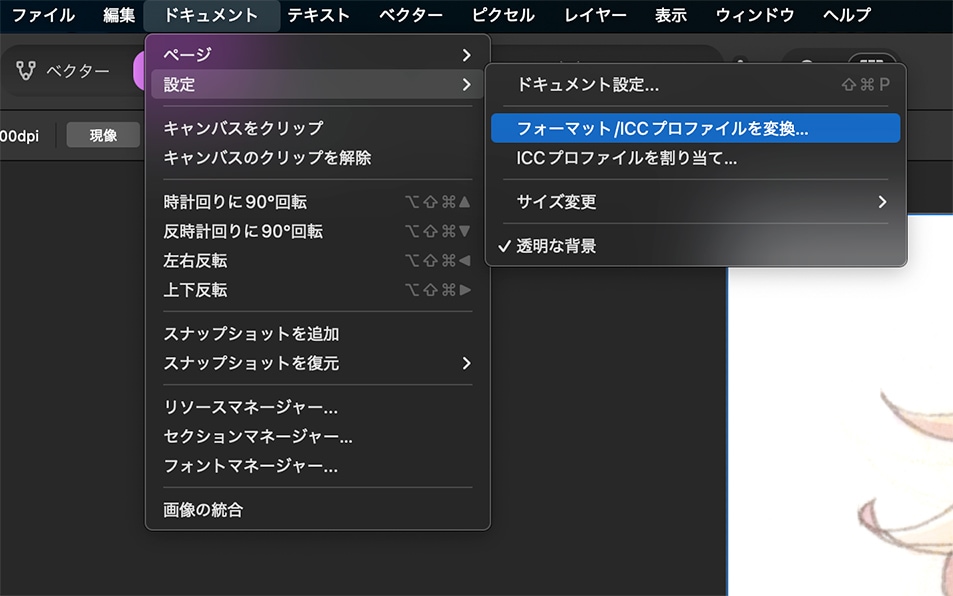
「ドキュメント→設定→フォーマット/ICCプロファイルを変換」で変換する方法と…
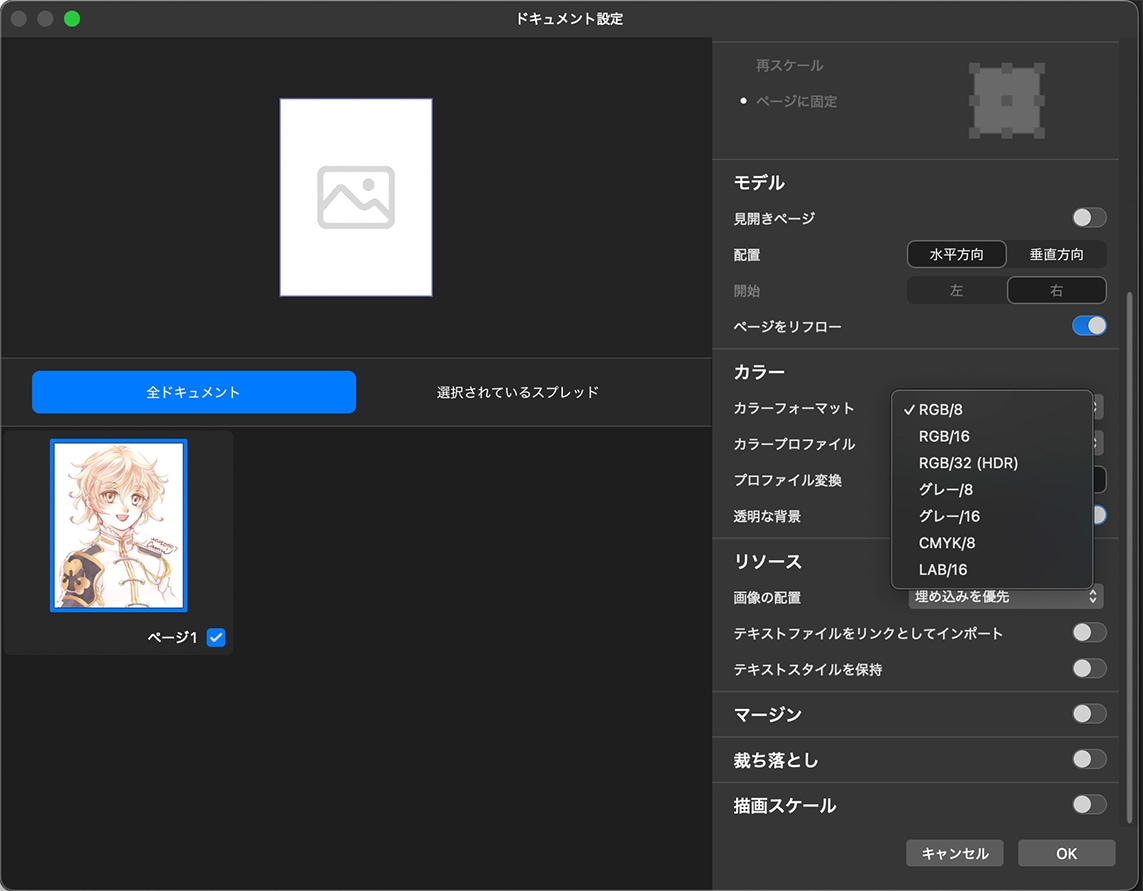
「ドキュメント→設定→ドキュメント設定」でドキュメント設定ダイアログを呼び出して、そこでカラーフォーマットとカラープロファイルを変更する方法とがあります。CMYK変換のみであればどちらを使ってもいいのですが、裁ち落としの設定とかもセットでやりたい場合は、後者の方法がスマートに作業できるかなと。
同人誌の場合は、CMYKで入稿が前提ではあるものの、現在ではRGBでも入稿可能な印刷所が10年前と比べても比較的多くなりましたし、最近では
- 5色(CMYK+ビビットピンク)・6色(CMYK+ビビットピンク+ビビットグリーン)印刷
- FMカラー(高精細印刷) ※オフセットのみ
- カレイド(広演色印刷) ※オフセットのみ
- RGBビビットカラー印刷
などで割とどうにでもなる事もあるので、CMYK変換に関してそこまで神経質にならなくてもいいのかもしれません。ただし、印刷所によってはRGBビビットカラーがオンデマンドのみ(逆も然り)対応の所もあるので、入稿前に確認しておきましょう。またこれらのオプションはRGBの鮮やかな色味を完全再現できるものではない事と、総じて割高になる点(特にFMカラーとカレイド)にも注意です。
また印刷所ではRGB→CMYKへの変換・補正もしてくれますが、ICCプロファイル埋め込みの要・不要は印刷所によって異なるので、原稿作成・入稿に関するマニュアルはしっかり確認しましょう。
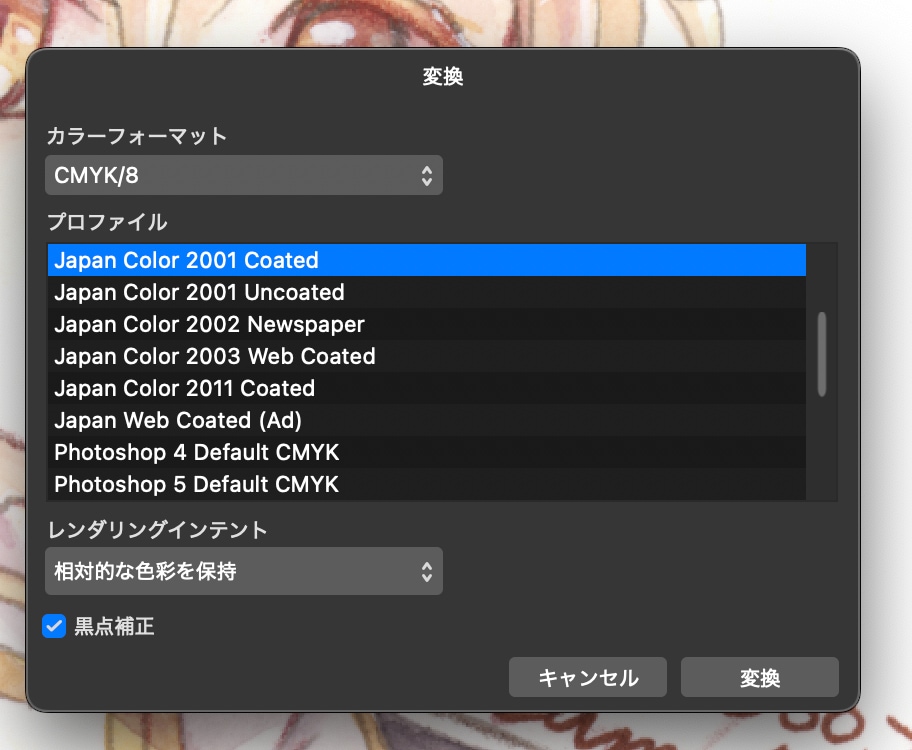
CMYKに変換する際には、カラーフォーマットを「CMYK/8」、プロファイルを「Japan Color 2001 Coated」(※日本のCMYK印刷の基本のプロファイル形式になります)とします。
なおRGBの場合は印刷所によって「sRGB」だったり「Adobe RGB(1998)」だったりと対応が異なるので、RGBで入稿する場合は事前に原稿作成マニュアルを確認しましょう。
CMYKで出力してもOKなカラーイラストをクリスタで描きたい場合はどうしたらいい?
CLIP STUDIO ASEETで検索すると、CMYKにある程度対応したカラーセットを公開している方がおられるので、これらを有難く使わせていただくのが現状ではベストかなと思います。
使いやすさに関しては個人差があるので、色々と試してみるのがよいかもしれません。ただ、色数が多すぎても少なすぎても使いづらくなるので、ほどほどの色数になっているものを選ぶのが無難です。少ない色数のカラーセットを複数組み合わせて使う(この場合ダブっている色は削除する)のもアリ。
単体でも使いやすそうなのはこの辺りかなと。


クリスタのCMYKプレビューはRGBの値からCMYKの色味を再現するという仕様になっている為、上記のCMYKカラーセットでイラストを作成していても多少の色差は出ます。加えて、クリスタ自体はCMYKでの保存には対応しておらず、RGBで保存されるので、ここでも色味が変わってしまう可能性が非常に高いです。
また、同じイラストでも印刷所によって色味の差はどうしても出てしまうので、難しかったら素直に印刷所さんに出力見本をつけた上でCMYK変換をお任せするのがよいかなと思います…
色調補正
基本的なものはPhotoshopと同じ位揃っています。スキャンでは微妙な色味を再現しにくい分離色などの調整に便利な「特定色域の選択」も完備しています。
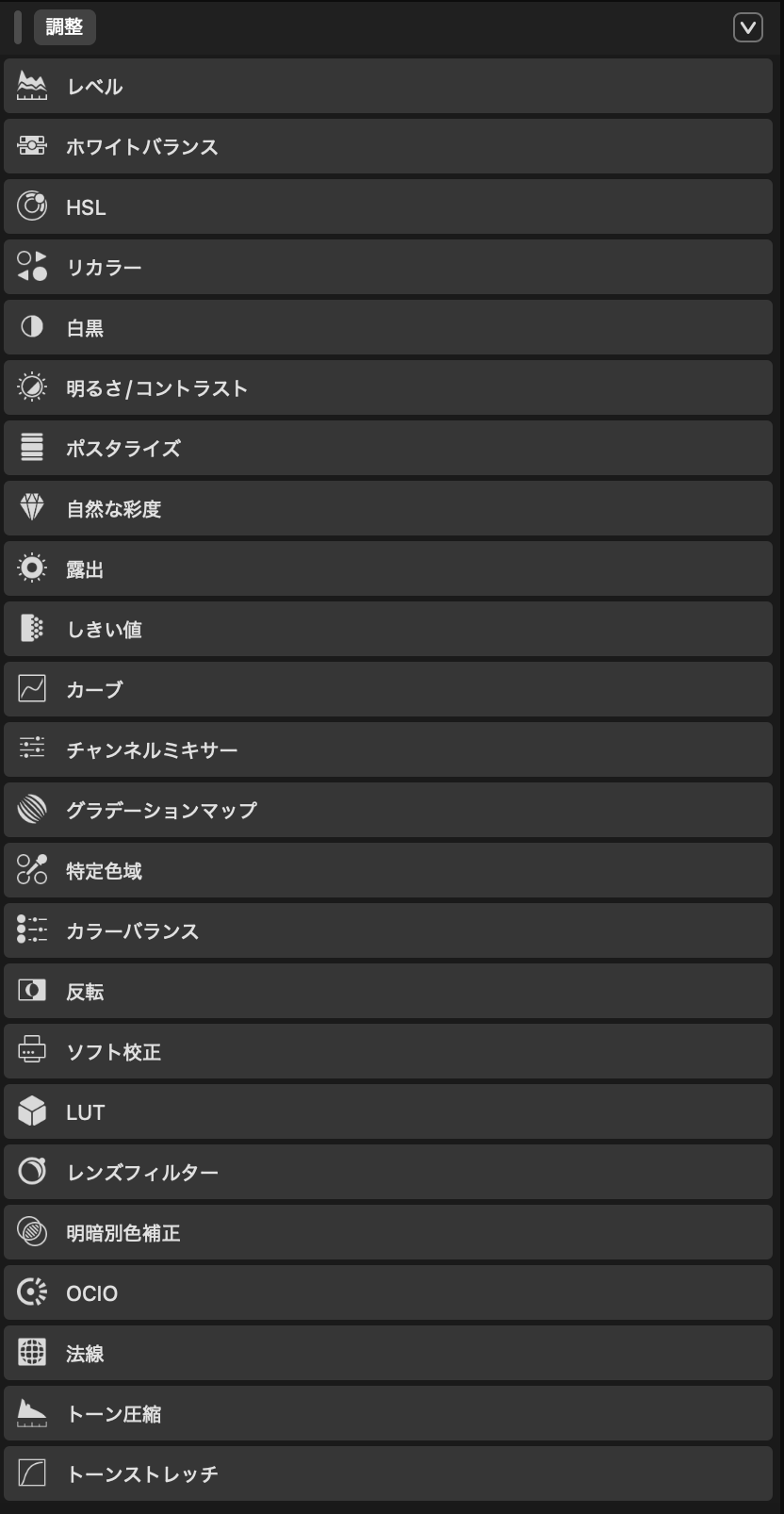
モードを「レタッチ中」に切り替えて上記メニューを表示させるか…
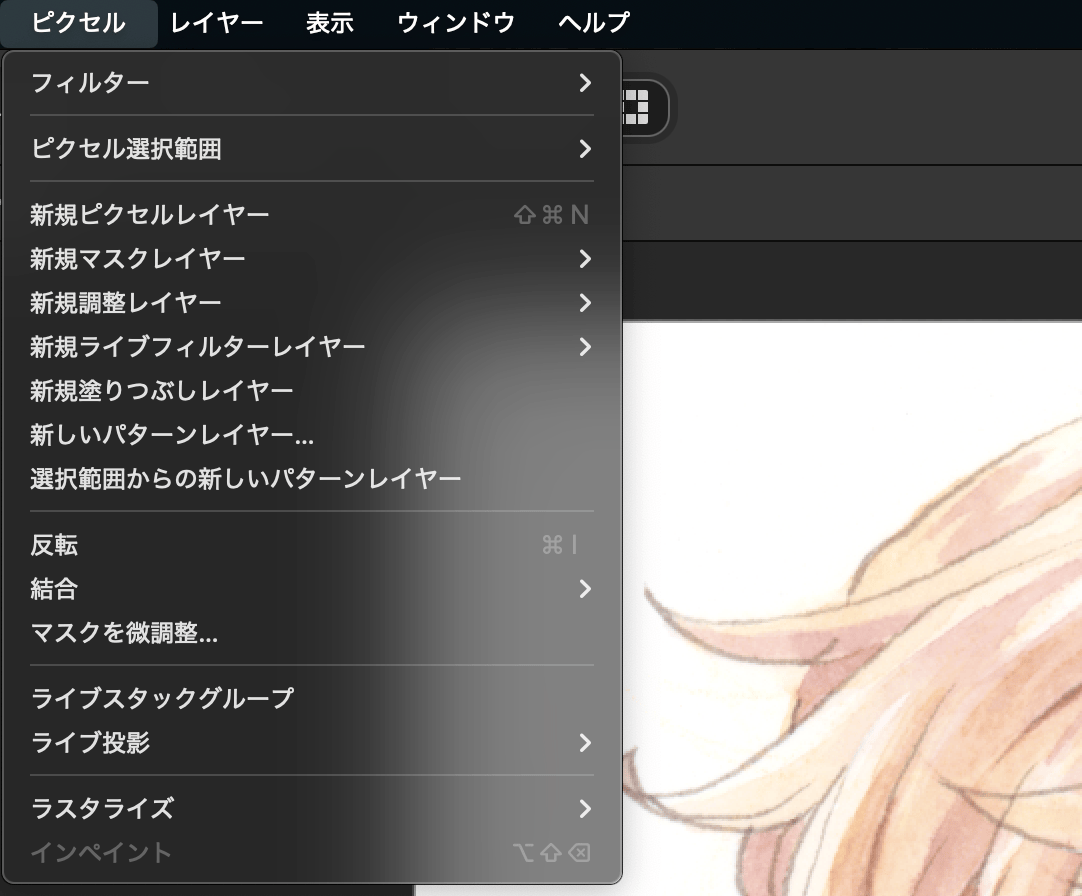
「ピクセル→新規調整レイヤー」で調整レイヤーを追加する形のどちらかの方法で使います。いずれの場合でも調整レイヤーを追加して補正します。なお元に戻したい時は調整レイヤーを削除するだけでOK。
なお、どの調整メニューにもプリセットが数種類プレビュー付きで用意されているのですが、まあまあ悲惨な事になりかねないのでプリセットは使わない方が良いかなと感じました…
お絵描きソフトとしては使えるのか?
実際に描いてみました。
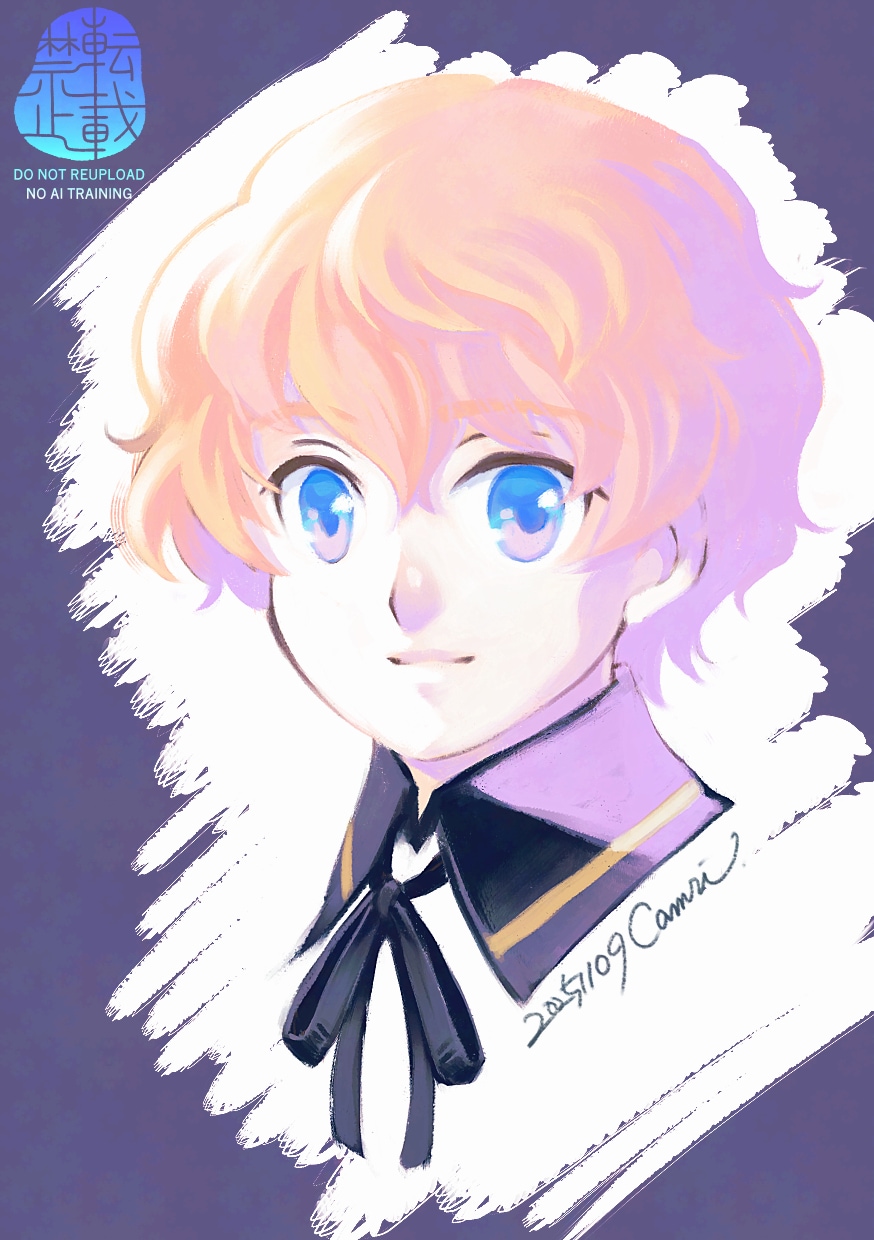
Affinityでお絵描きする人がどのくらいいるかはわかりませんが、ブラシプリセットの種類はPhotoshopと同じくらいの数はありそうなので、設定次第では何とかならん事もないです。
…が、Painterやクリスタの様な筆圧設定の項目がないので、そういう意味では描くのがしんどく感じるかも。Wacom製や、元Wacomの中の人が開発に携わったといわれるXencelabなら問題ないと思いますが、ハードの個体差に左右されやすい中華製だと、筆圧設定をかなり柔らかめにしてあげないと描く手がしんどいかもです(最新機種だと問題ないかもしれない)。この辺りはPhotoshopでも同じですね。
ブラシのアナログっぽさに関してはAffinityの方がPhotoshopよりもちょっとだけ上かな…? それでもPainterどころかProcreateやFrescoの足下にも及ばないわけですが、そもそもお絵描き用途を主としているソフトじゃないので、それらと比較するのは流石に酷です。
実際に使ってみてちょっと困った事
再インストールせざるを得ないレベルでアプリが不安定な事があった
実はオブジェクト選択ツールの検証作業をしていた時に途中で全てのサブツールパレットがグレーアウトして、それ以降何も出来なくなった事がありました。アプリを立ち上げ直しても再び同じ症状が出てしまったので、結局アンインストール→再インストールする羽目に。
実はAffinity、Serif版の頃からHomebrew経由でもインストールできるのですが、どうもこの方法でインストールしたのが間違いだったのかもしれない…という気がしています。Homebrewでインストールしたものを一度削除し、公式インストーラーで再インストール後にはこの現象は起きなくなったので…。ただ検証当時のバージョンが3.0.0の頃の話なので、もしかしたら3.0.2でバグフィックスされたのかもしれません。知らんけど。
もしHomebrewでインストールした後に安定して動作しなくなった場合、一度アンインストールし、公式インストーラーを使って再インストールすることで直るかもしれません。なお一度でもHomebrew経由でインストールしているならば、公式インストーラーで再インストールした場合でも、Homebrew経由でアップデート出来ます。
…まぁ、何でもかんでもHomebrewで管理しようとするなって話ですよね知ってる!
レイヤーブレンドモードの数が多すぎ問題
Affinityは初代からPhotoshopよりもレイヤーブレンドモードの数が多いんですが、正直ぶっちゃけますと全部のモードまんべんなく使わねえ(使いこなせる気がしねえ)! と…。しかもv3になって更に「着色」というモードが追加されてるという。Photoshopでも全部のモード使いこなせてないのに、Affinityではそこに更に「平均」とか「コントラスト反転」とかが加わるので、マジで全てのブレンドモードを使いこなせる気がしない。
ただまあ全部使わなくても支障はないので、特に困る程でもないかも(なら何故書いた)。イラストを描く場合であれば、少なくとも「乗算」「スクリーン」「オーバーレイ」「ハードライト」だけでも何とかなります。
敢えて困る事を挙げるなら、PhotoshopとAffinityとで一部モードの表記が若干違うものがある点。クリスタではこの表記違いがないので、本気でシェア奪う気でいるならそこは合わせた方がいいのでは…
おわりに: Affinityはアナログ絵描き&同人絵描きには救世主になりうる
Affinityは基本的な補正作業やWebで使う画像、また縦組みかつ長文でないならば簡単な印刷物もさくっと作れるので、同人絵描きやアナログ絵描きにとっては十分に救世主となりうると考えています。今回は触れませんでしたが、勿論アナログイラストの取り込みも問題なく行えます(ただしTWAINドライバには対応してない模様)。
しかし…しかしだな… やっぱりAdobe Fontsが強すぎて現状では脱Adobe出来ないんですよね…。ぶっちゃけAdobe Fontsの為に月1780円(フォトプラン20GB)払ってるまである。なので、当分の間はAdobeとAffinity併用の方がいいのではないかなと。大まかな骨組みをAffinityで作って、最後の仕上げはAdobeって感じで。
これとは逆に、GIMPやPixirなどの他のフリーソフトで補整作業していた勢は、Affinityへ乗り換えてもいいと思います。学習コストはかかってしまいますが、出来る事は格段に増えると思われますので…!